
Opaaaa!
Estamos de volta para colocar a mão no código! Vamos iniciar o desenvolvimento da infraestrutura como código do Azure SQL Database para posteriormente o mesmo ser adicionado à pipeline que iremos criar no Azure DevOps. Vamos lá.
Para instalar o Terraform verifique o link a seguir:
https://developer.hashicorp.com/terraform/tutorials/aws-get-started/install-cli
Depois de instalar o Terraform vamos instalar o Visual Studio Code, pelo link:
https://code.visualstudio.com/download
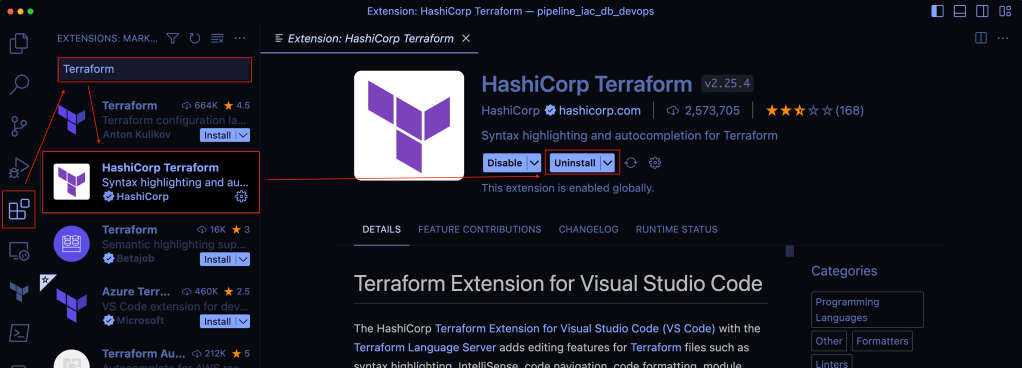
Abra o VS Code e clique no icone de Extensões do lado esquerdo e escreva no campo de busca superior Terraform, clique no icone que tiver Hashicorp Terraform e selo da Hashicorp em baixo, depois disso clique em Instalar (Install):
Agora vamos abrir as pasta aonde estão nossos repositórios: Clique na parte superior em Arquivos (File), Abrir Pasta (Open Folder…) e encontre a pasta onde estão seus repositórios e clique em Abrir (Open):

Agora vamos iniciar o desenvolvimento, crie os seguintes arquivos dentro da estrutura de pasta da pipeline de iac do azure sql database:
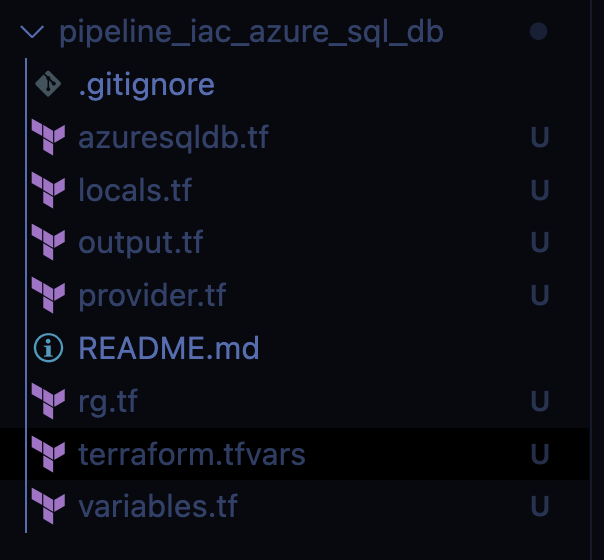
Abra o arquivo provider.tf e insira código a seguir:
terraform {

  backend "local" {
  }

  required_providers {
    azurerm = {
      source = "hashicorp/azurerm"
      version = "3.48.0"
    }
  }
}

provider "azurerm" {
  features {}
  subscription_id = "seu_subscription_id"
}
Precisamos declarar as variáveis que serão utilizados nos recursos abaixo, edite o arquivo varibles.tf:
variable "rg" {
    description = "Resource Group que será criado|utilizado na criação dos recursos de banco de dados"
}

variable "regiao" {
    description = "Região ao qual os recursos serão criados"
}

variable "ambiente" {
    type = map
    default = {
        d = "dev",
        h = "hml",
        p = "prd"
    }
}

variable "env" {
    default = "d"

    validation {
        condition = contains(["d","h","p"],var.env)
        error_message = "Argument 'env' must be either 'd' (dev), 'h' (hml) or 'p' (prd)"
    }
}

variable "nome_sistema" {
    description = "Nome do sistema ao qual os recursos serão destinados"
}

variable "storage_account_tier" {
    description = "Tipo de Storage Account que pode ser Standard ou Premium. Por padrão será Standard"
    default = "Standard"
}

variable "storage_account_repl_type" {
    description = "Tipo de Replicação de Storage Account que pode ser LRS, GRS, RAGRS, ZRS, GZRS and RAGZRS. Por padrão será LRS"
    default = "LRS"
}

variable "admin_user_login" {
    description = "Usuario para logar no servidor e banco de dados"
    default = "admindb"
}

variable "admin_user_passwd" {
    description = "Senha do usuario para logar no servidor e banco de dados"
    sensitive = true
}

variable "db_collation" {
    description = "Collation do banco de dados."
    default = "SQL_Latin1_General_CP1_CI_AS"
}

variable "db_max_size" {
    description = "Tamanho máximo do banco de dados. Por padrão 10GB"
    default = 10
}

variable "db_sku_name" {
    description = "Especifica o tipo de perfil de banco de dados que será criado. As opções são: GP_S_Gen5_2,HS_Gen4_1,BC_Gen5_2, ElasticPool, Basic,S0, P2 ,DW100c, DS100. Por padrão será Basic. https://azure.microsoft.com/en-us/pricing/details/azure-sql-database/single/"
    default = "Basic"
}
Vamos criar mais algumas regras onde, para o caso de o ambiente ser produtivo onde vamos forçar a utilização de features que nos permitam ter redundância e performance como storage premium e replica de leitura (ainda não disponível para esta versão do provider, no futuro atualizaremos o post.). Para criar as condições basta comparar o resultado de uma variável com um valor seguido do ? onde a primeira parte é em caso verdadeiro utilizar o valor setado e os : aplica-se uma condição se-não em caso retorno falso da primeira expressão setar este valor, ficando da seguinte forma: condição ? (então) verdadeiro : (se-não) falso. Abra o arquivo locals.tf e cole o texto:
locals {
    ambiente                = lookup(var.ambiente,var.env)
    storage_account_tier    = var.env == "p" ? "Premium" : var.env
    read_replica_count      = var.env == "p" ? 1 : 0
    zone_redundant          = var.env == "p" ? true : false

    tags = {
        env         = var.env
        ambiente    = local.ambiente
    }
}
Após o provider vamos criar o Resource Group que irá comportar nossos recursos, abra o arquivo rg.tf:
resource "azurerm_resource_group" "rg" {
  name     = var.rg
  location = var.regiao
}
Agora vamos abrir o arquivo azuresqldb.tf agora e começar a desenvolver a criação do resource de banco de dados:
resource "azurerm_storage_account" "storage_account" {
  name                     = "sc${var.nome_sistema}${local.ambiente}"
  resource_group_name      = azurerm_resource_group.rg.name
  location                 = azurerm_resource_group.rg.location
  account_tier             = local.storage_account_tier
  account_replication_type = var.storage_account_repl_type
}

resource "azurerm_sql_server" "mssql_server" {
  name                         = "sqlserver-${var.nome_sistema}-${local.ambiente}"
  resource_group_name          = azurerm_resource_group.rg.name
  location                     = azurerm_resource_group.rg.location
  version                      = "12.0"
  administrator_login          = var.admin_user_login
  administrator_login_password = var.admin_user_passwd

  tags                          = local.tags
}

resource "azurerm_sql_database" "mssql_db" {
    name                    = "sqldb-${var.nome_sistema}-${local.ambiente}"
    resource_group_name     = azurerm_resource_group.rg.name
    location                = azurerm_resource_group.rg.location
    server_name             = azurerm_sql_server.mssql_server.name
    collation               = var.db_collation


    tags                    = merge(local.tags)

}
Para saber qual é o ID do banco de dados gerado vamos criar um output no arquivo output.tf:
output "azure_db_sql_id" {
    value = azurerm_sql_database.mssql_db.id
}
Por fim, para não precisar digitar as variáveis obrigatórias no momento do plan e apply, vamos declarar as variáveis e valores das mesmas no arquivo terraform.tfvars:
rg              = "TerraformAzureSQLdb"
regiao          = "eastus"
env             = "p"
nome_sistema    = "contabilidade"
admin_user_passwd = "P@ssW0dComPl3x"
Após popular todos nossos arquivos vamos agora executar nosso Terraform para verificar se tudo esta sendo criado de forma esperada antes de criarmos a pipeline.
Para iniciar vamos executar:
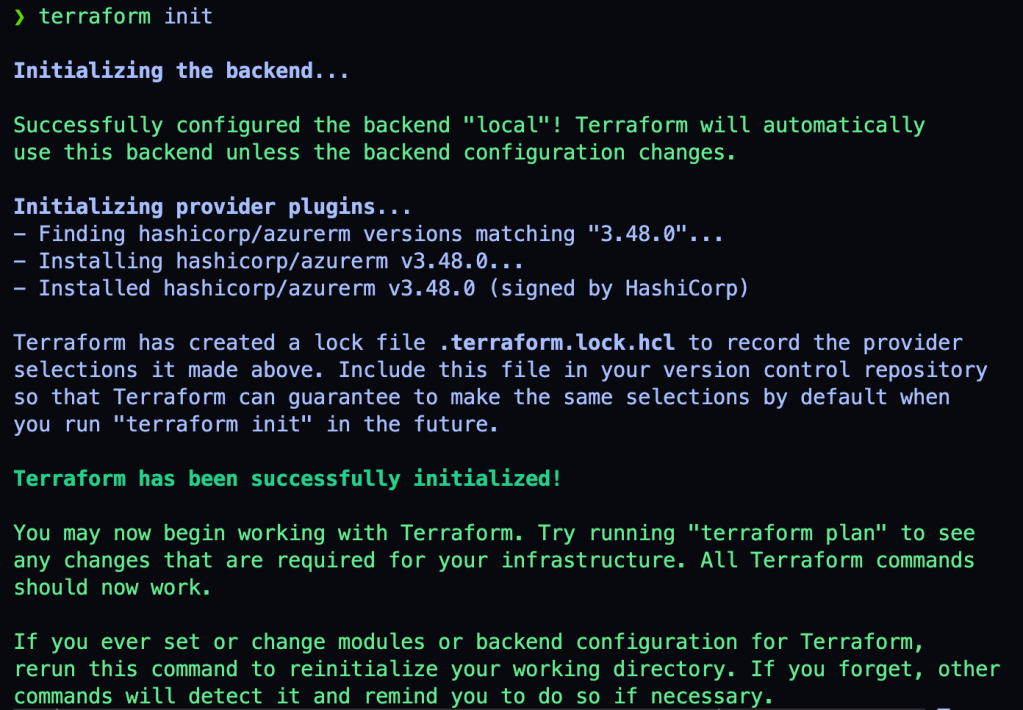
terraform init
Este comando irá baixar o provider do Azure, o azurerm.
Depois disso vamos validar a sintaxe do código declarado:
terraform validate

Como podemos ver ele mostra um aviso dizendo que o recurso que cria o server que irá alocar o banco de dados esta deprecado e que na versão 4.0 será descontinuado, isso também esta explicito na documentação do recurso, logo após o warning podemos ver que a validação foi um sucesso, vamos seguir com o plan:
terraform plan
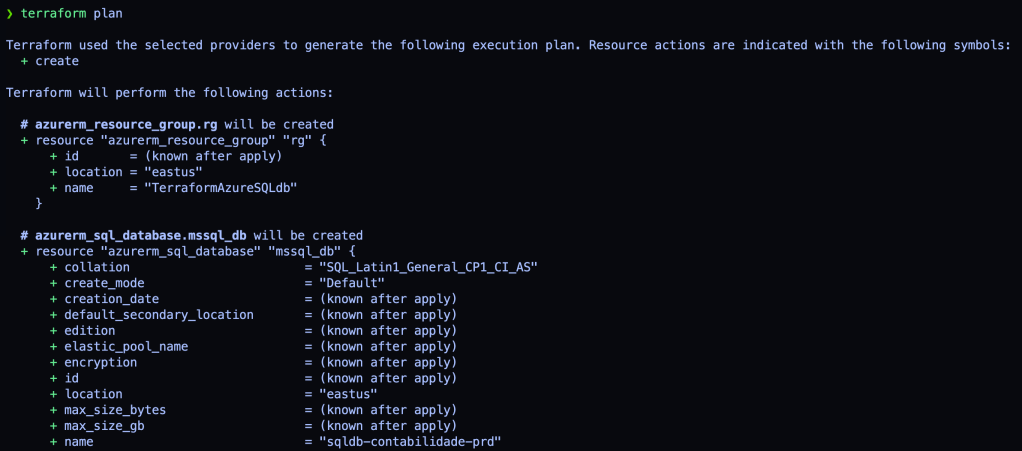
Veremos todos os recursos que serão criados e as configurações determinadas nos arquivos azuresqldb.tf. Vamos agora criar efetivamente com o apply:
terraform apply --auto-approve
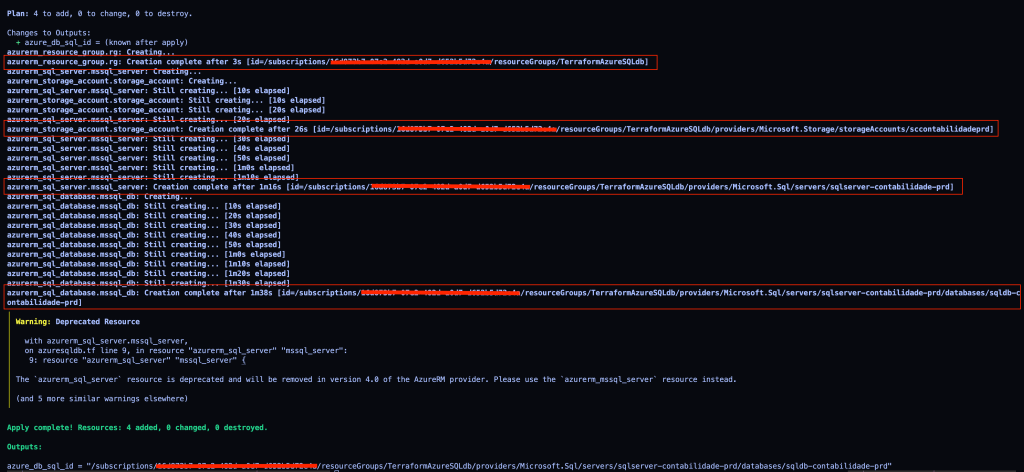
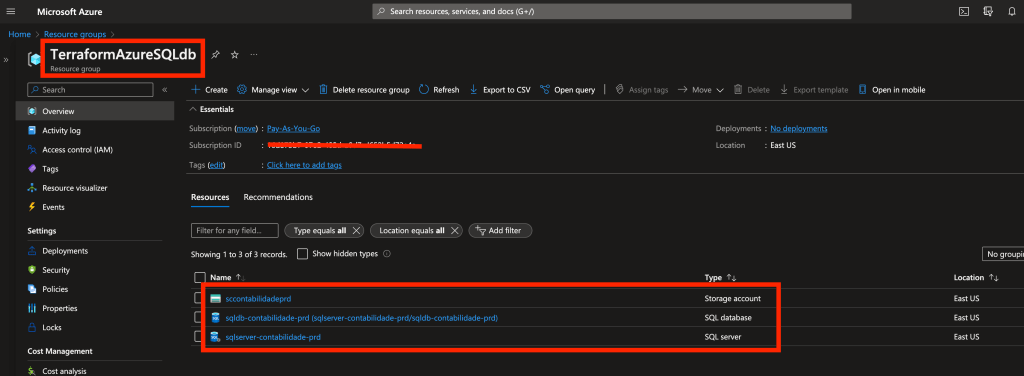
Recursos criados, vamos conferir no console:
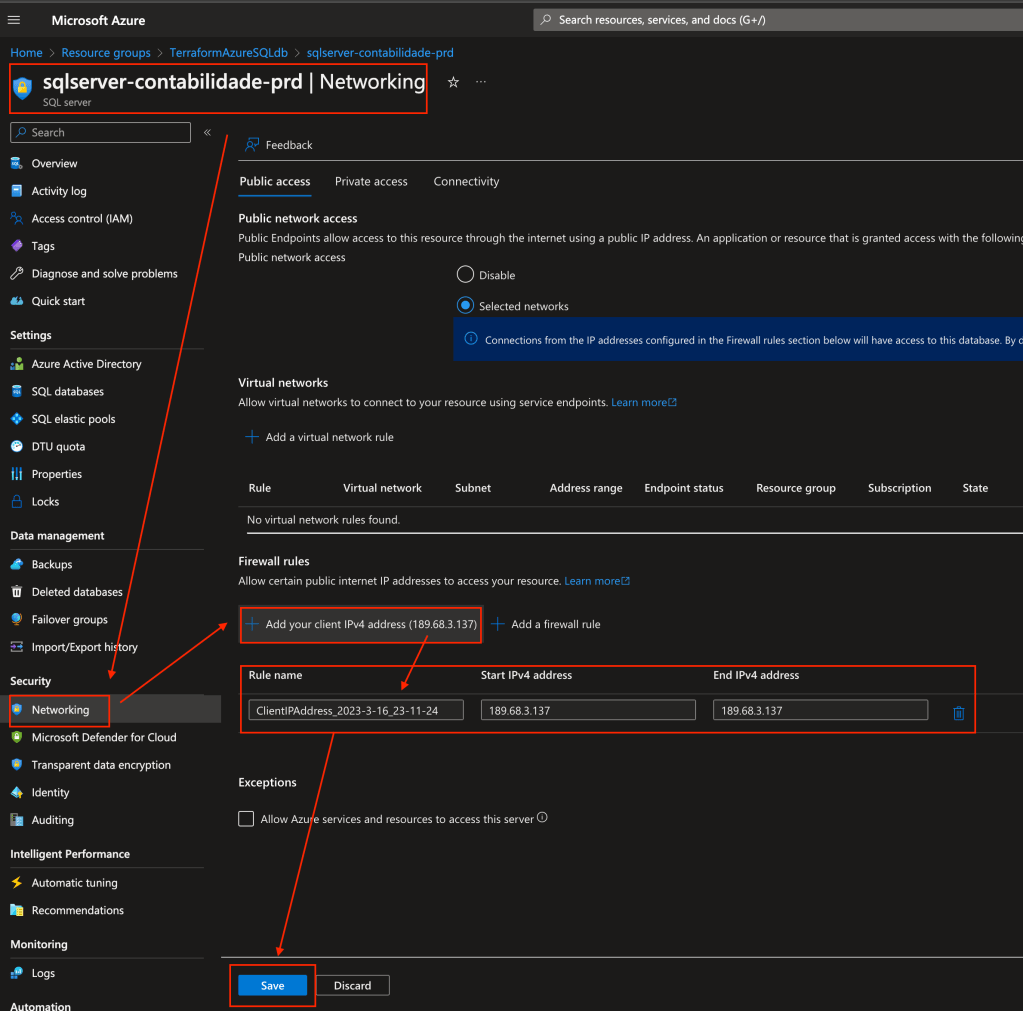
Agora vou liberar o acesso ao server a partir do meu ip, basta clicar no recurso do azure sql server, depois clicar em Network, terá um campo para adicionar o seu ip externo para ser liberado, clique no + e depois em salvar:
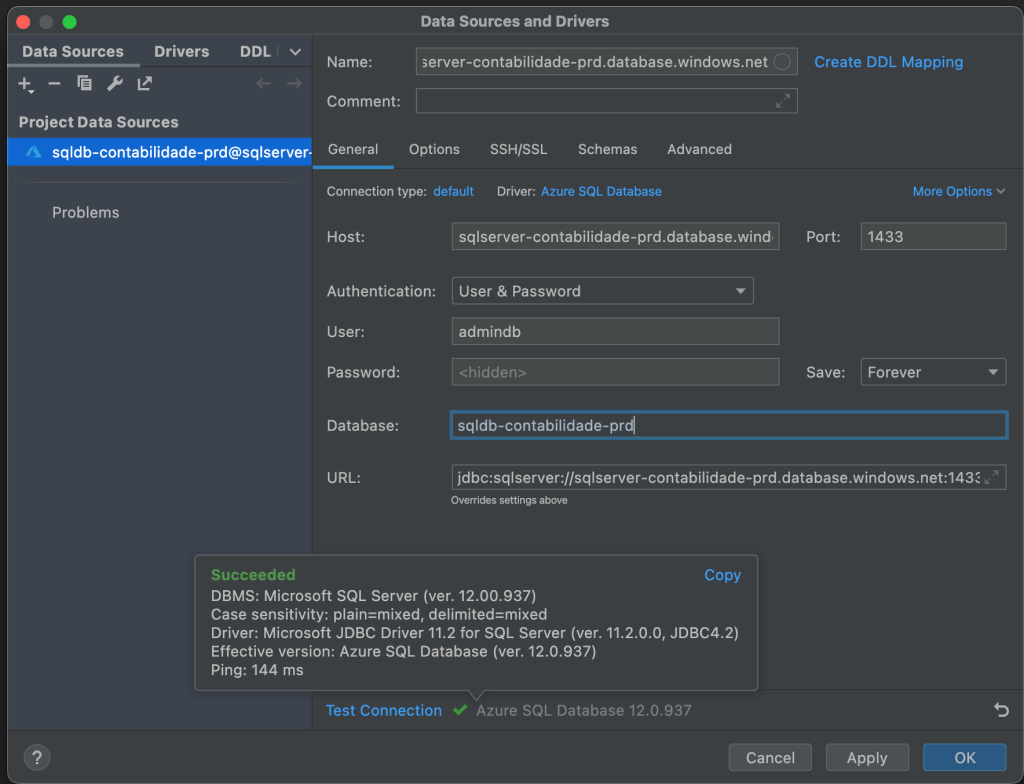
Com isso já podemos configurar nossa conexão e esta tudo funcionado conforme o exemplo abaixo:
Como tudo funcionou bem podemos agora destruir nossa infraestrutura pois o objetivo era montar o módulo de criação do nosso azure sql database. Para destruir a infraestrutura basta executar:
terraform destroy
Escreva “yes” para confirmar a destruição dos recursos:

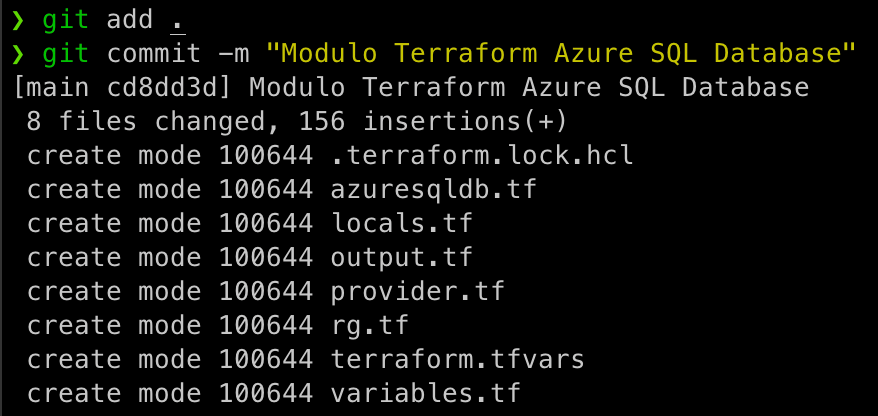
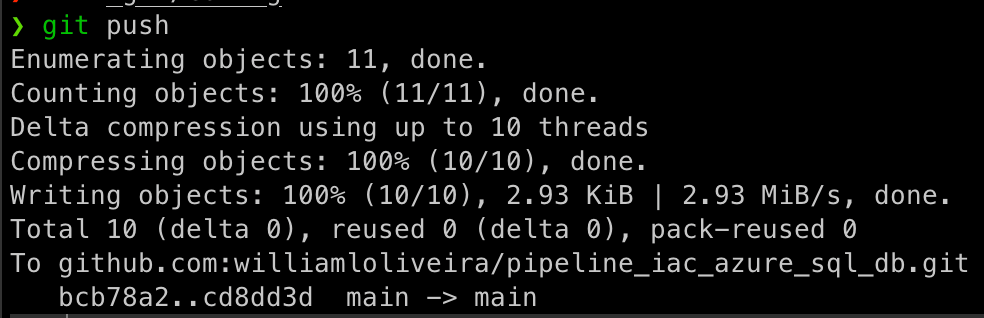
Por fim vamos subir as alterações para o Github, executando:
git add .
git commit -m "Modulo Terraform Azure SQL Database"
git push

No próximo post vamos desenvolver mais um módulo terraform, fiquem ligados!
Até a próxima pessoal!
 codedataops.com